분류 전체보기 98

유니티 - Visual Scripting(UVS) 응용 + DoTween #2

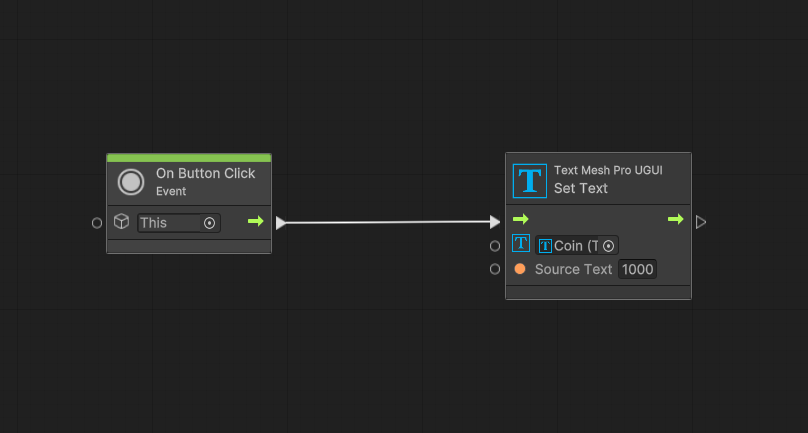
오늘은 DoTween과 Visual Scripting(이하 UVS로 통일)을 활용하여UI 연출을 해보도록 하겠습니다. 간단하게 버튼을 누르면 숫자 1000이 올라가는 코드와다시 0으로 돌리는 코드를 작성해 봤습니다.   우클릭을 통해 On Button Click과 Set Text를 추가했습니다. 이때 주의할 점은 Text가 있고, TextMesh가 있고,TextMeshPro가 있고, TextMeshProGUI가 있습니다.  Text는 Legacy의 Text고,TextMeshProGUI가 TextMeshPro에서의 Text입니다. DoTween의 무료 버전에서는 TextMeshPro를 지원하지 않기에  상황에 맞게 사용하면 됩니다.   UVS에서 Button을 사용하기 위해서는 Inspector창에도 Bu..
카테고리 없음 2024.09.05

유니티 - Unity Visual Scripting에 대해 알아보자

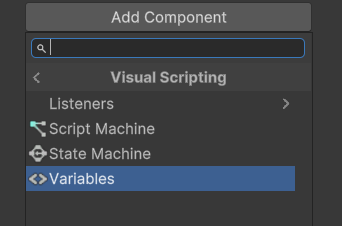
Visual Script ? 스크립트를 시각적으로 보여주는 방식으로서 흐름을 한눈에 알아볼 수 있다는 장점이 있습니다.이는 이해와 동시에 빠르게 개발을 할 수 있게 도와줍니다. 대표적으로 언리얼에서는 '블루프린트'라는 이름으로비주얼 스크립팅( Visual Scrpting)을 해주는 기능이 있습니다. 유니티에서도 이와 관련하여 다양한 툴들이 존재합니다.저는 그중에서 Unity에 내장된 Visual Script에 대해 알아볼까 합니다. 원래는 Bolt라는 이름으로 존재했었는데,2021버전부터는 유니티 내 기본 기능으로 탑제 되었다고 합니다. (예전에 공부할 때 Bolt에 대해서 들어서 알고는 있었는데, 이렇게 기본으로 탑재된지는 몰랐네요. ) 만약 구 버전에서 Visual Scripting을 사용해야 하는 ..

유니티 - 라인렌더러에 대해 알아보자

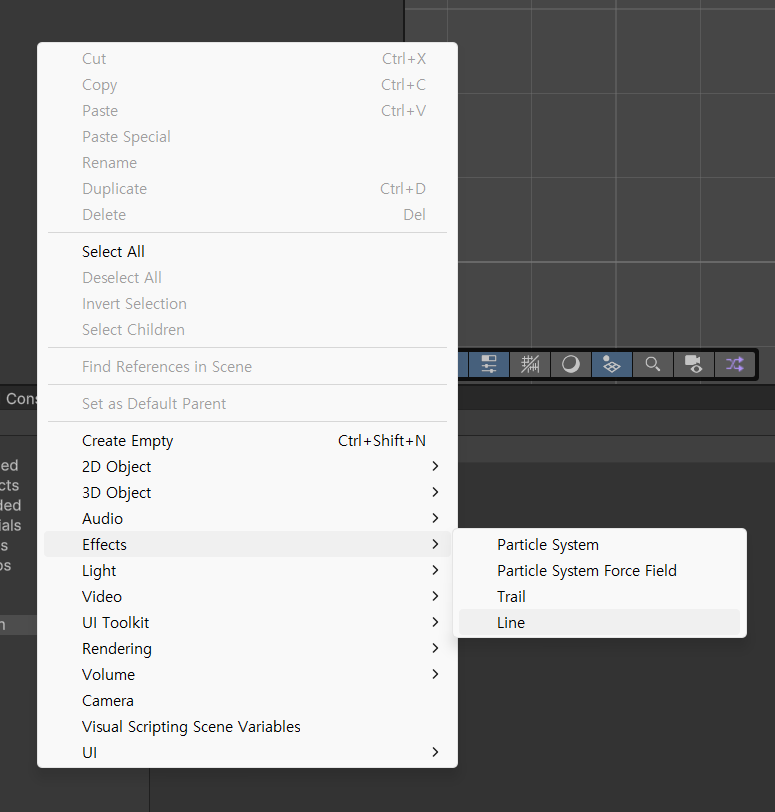
오늘은 LineLenderer에 대해 알아보고자 합니다. LineLenderer ? LineLenderer는 이름처럼 유니티 내부에서선을 그릴 수 있도록 해주는 게임오브젝트 입니다. 이를 활용하면 직선뿐 아니라 곡선, 나선에 이르기까지원하는 모양을 만들 수 있습니다. 생성 방법은 간단합니다. Hierarchy에서 우클릭 - Effects - Line으로 생성할 수도 있고,Unity 메뉴 바에서 GameObject > Effects > Line을 통해 생성할 수도,Add Component를 통해 직접 LineLenderer를 넣어 만들 수도 있습니다.  다음은 LineRenderer 내부 기능들입니다.  각 기능에 대한 세부 설명은 아래 공식 문서에서 확인하실 수 있습니다. https://docs.unit..

카테고리 없음 2024.09.03

유니티 - DoTween에 대해 알아보자#1

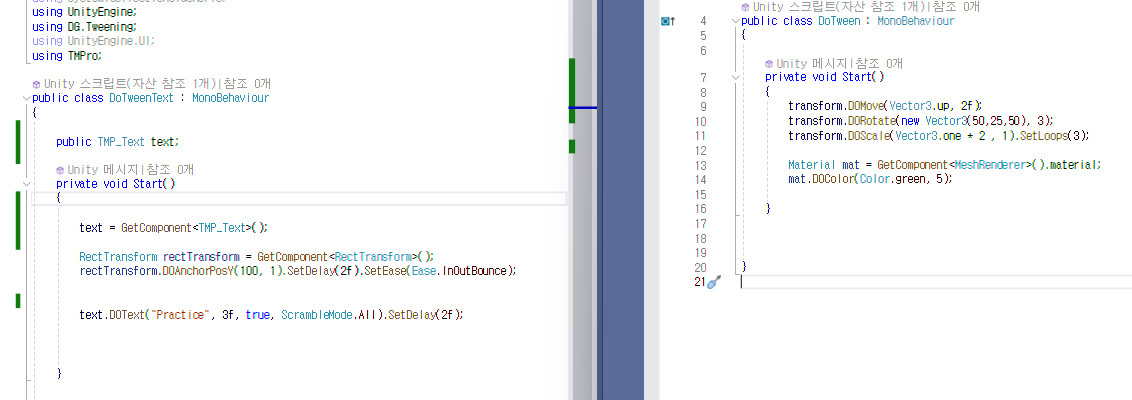
오늘은 DoTween에 대해 알아볼까 합니다.이전부터 DoTween의 존재를 알고는 있었는데,이제서야 처음 Pro버전을 구매해 사용해 봤습니다. Tweening이란? 두 키 프레임 사이의 중간 상태를 자동으로 생성하여 부드러운 애니메이션 효과를 만드는 기법을 말합니다. DoTween을 활용하면 게임오브젝트들을 손쉽게 제어할 수 있습니다. 사용방법 DoTween을 유니티에 추가하는 방법은공식 사이트에서 다운 받아 추가하는 방법과 에셋스토어를 이용하는 방법이 있습니다.  추가하는 방법은 생략하도록 하겠습니다.만약 모르시겠다면 아래 참고한 자료들에서 자세히 다루고 있으니 읽어보시길 권합니다.  먼저 코드를 통해 제어하는 방법입니다.간단하게 UI와 큐브를 제어하는 코드를 작성했습니다.  스크립트를 통해 DoTw..

카테고리 없음 2024.09.02

유니티 - Unity Recorder(유니티 레코더)를 사용하여 게임 화면을 녹화해보자.

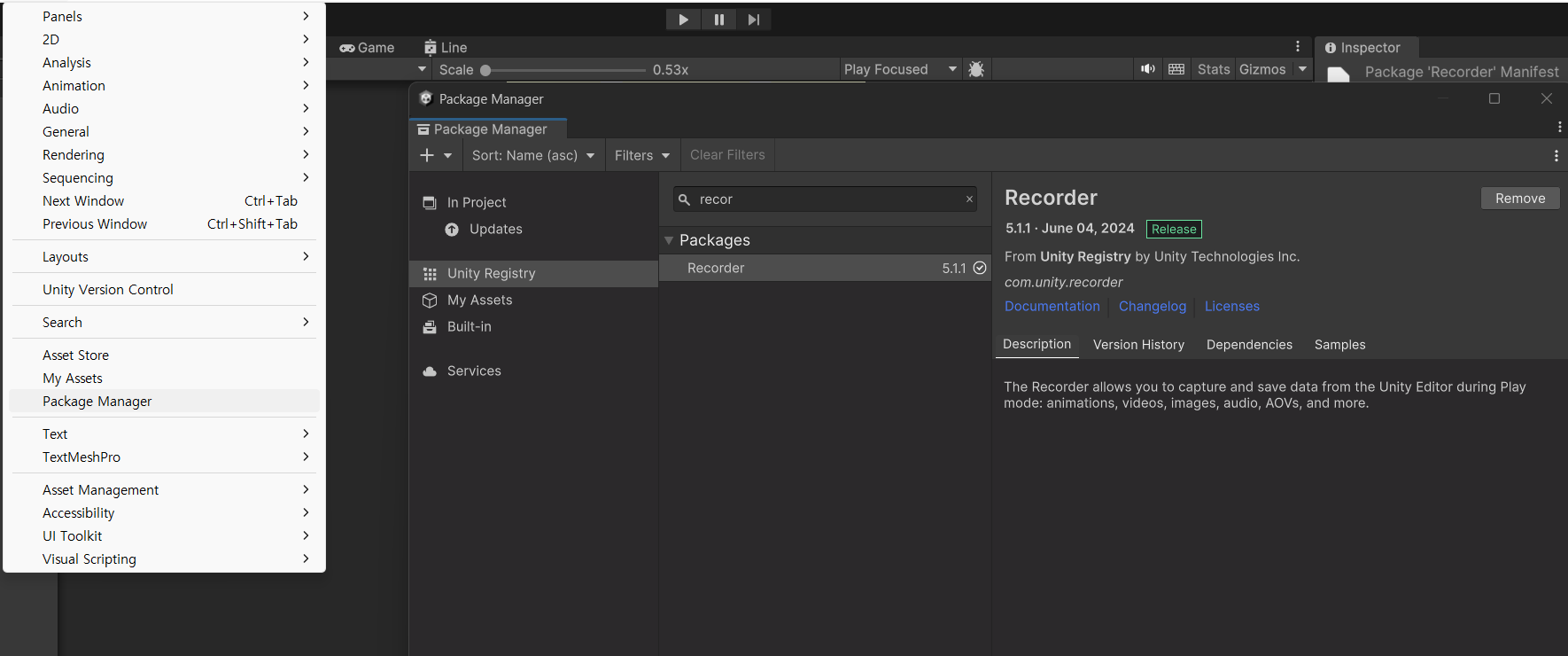
요 며칠 만든 게임을 설명하기 위해 영상을 가져와 사용했었다.이때 외부 영상 촬영 도구를 사용했었는데,유니티 내에 게임 화면을 녹화할 수 있는 기능이 있었다는 걸 기억해 냈다.(하필 다 하고 나서 떠오름;; ㅜ) 바로 Unity Recorder다.  오늘은 Unity Recorder 사용법에 대해 알아보겠다.   Recorder를 사용하기 위해선 먼저 Package Manager를 통해 Recorder를 추가해야 한다. Window -> PackageManager -> Unity Registry 클릭 후 검색창에 Recorder를 검색해 추가하자.    추가했다면 이제 Recorder 기능을 사용할 수 있다. window -> General -> Recorder -> Recorder Window를 통해 ..

카테고리 없음 2024.08.30

유니티 - 미니프로젝트 #2-1 : 수박게임을 따라 만들어 보자.

원래는 게임을 다 만든 후에 글을 작성하려고 했으나만들어 가는 과정을 올리는 것도 나쁘지 않을 것 같아서 부족하지만 올렸다. 유니티로 간단하게 따라 만들어 볼 만한 게임이 뭐가 있나 찾아보다한때 유행했던 수박게임(정확한 명칭은 Suika game)이 떠올랐고, 곧바로 시도해 보았다. 수박게임 유니티로 모방하며 만드는 영상 이전과 마찬가지로 이미지는 빙 이미지 크리에이터를 통해 만든 걸 사용했다.  구조를 간단하게 설명하자면 마우스 버튼을 클릭하면 과일이 떨어지고,과일과 과일이 부딪히면 더 큰 과일로 변하는 게임이다. 최종단계의 과일을 만들어내면 게임은 승리로 끝이 나며,가장 최종 단계의 과일을 만들기 전위에 보이는 검은 선에 과일이 닿으면 게임 오버되는 간단한 구조다.  처음엔 BoxCollider를 벗..

미니 프로젝트 2024.08.30

유니티 : 미니 프로젝트#1(완) - 낚시 게임을 따라 만들어 보자

최근에  "아일랜드 타임 ~느긋한 농장생활~" 이라는 모바일 게임을 접했다.간단히 설명하자면 모바일 버전의 스타듀벨리 되시겠다.  아직 출시된 지 한 달 정도밖에 안돼서 콘텐츠가 많이 없긴 하지만 농장류 게임을 처음 접해서 그런가 재미있더라.  " 아일랜드 타임 ~느긋한 농장생활~"  낚시 장면  플레이 하면서 낚시 미니 게임이 있길래 유니티를 활용해 간단하게 따라 만들 수 있을 거 같아서 시도해 봤다.  유니티로 따라 만든 낚시 게임 영상 물고기 이미지는 빙 이미지 크리에이터를 통해 만든 걸 사용했다. 구조를 간단하게 설명하자면 OnTriggerStay2D로 물고기가 판정 범위 안에 있으면 게이지가 올라가고 끝까지 도달하면 CancleInvoke를 통해 물고기가 멈추도록 했다.  좌우 버튼을 통해 물고..

미니 프로젝트 2024.08.28

유니티 : 오브젝트 풀링(Object Pooling)에 대해 알아보자

오늘은 최적화 기법 중 하나인 오브젝트 풀링에 대해 알아보고자 합니다.  왜 사용하는가? 게임을 하다보면 오브젝트를 생성하거나파괴하는 작업을 반복해야하는 경우가 많습니다.  생성과 파괴를 하는 과정에서 메모리는이에 대해 새롭게 할당 및 해제하는 작업을 하게 됩니다. 오브젝트가 적을때는 상관 없지만 많아질 경우CPU에 부담이 갈 수 있을 뿐 아니라, 메모리를 해제하는 작업에서 가비지 컬렉터가 발생하게 됩니다.이 또한 CPU에 부담을 가중 시킬 수 있습니다.  https://docs.unity3d.com/kr/2021.3/Manual/performance-garbage-collector.html 가비지 컬렉터 개요 - Unity 매뉴얼Unity에서는 가비지 컬렉터를 사용하여 애플리케이션과 Unity에서 더 ..

유니티 : 렌더러 우선순위 정하기 (2D)

3D에선 환경 특성상 어떤 물체가 앞에 있고, 뒤에 있는지 한눈에 파악하기 쉽습니다.하지만 2D는 그렇지 않죠. 이미지가 겹치는 것처럼 보일 겁니다. 이미지가 겹치는 경우특정 이미지를 앞에 있는 것처럼 보이게 하고 싶다면 어떻게 해야 할까요?  오늘은 이에 대해 알아보고자 합니다.  여러 가지 방법이 있겠지만 그중 몇 가지 방법을 정리하고 간단하게 설명해 보겠습니다. https://docs.unity3d.com/6000.0/Documentation/Manual/2DSorting.html Unity - Manual: 2D Sorting2D Sorting Overview Unity sorts Renderers according to a priority order that depends on their typ..

유니티/2D 2024.08.26

2024 내일 배움캠프(Unity_6기) _ 사전캠프 9일차(08.23) : 화면 해상도 설정과 UI

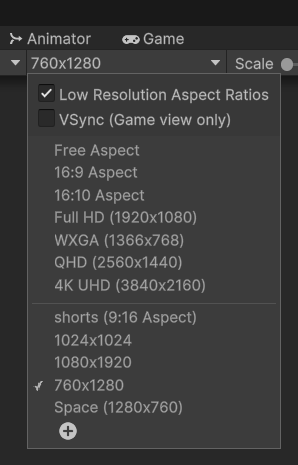
오늘은 유니티의 게임 화면 해상도를 변경하는 법과변경한 해상도에  맞춰 UI 위치를 조절 하는 방법에 대해 다뤄보도록 하겠습니다.  게임 화면의 해상도를 조절하는 방법은 다음과 같습니다. Game 화면에서 Free Aspect 부분을 클릭하면 해상도를 설정 할 수 있습니다.원하는 비율이 없다면 아래 + 버튼을 눌러수치(가로, 세로)를 입력한 후 추가하여 사용 가능합니다.  해상도를 변경했더니 UI가 어색하게 보입니다.  이런 경우 어떻게 해야 할까요? 개발 환경과 실제로 플레이하는 화면의 해상도가 다를 때 UI 오브젝트가 화면 밖으로 나가버리거나 잘리거나 겹치는 상황이 발생할 수 있습니다. 이를 해결 할 수 있는 여러가지 방법이 있겠지만 그 중 몇가지를 소개해 보고자 합니다.  1. Canvas의 인스팩..

카테고리 없음 2024.08.23